Учет водоотведения
Версия сервиса: 2026.11.06 от 09.11.2026
Раздел «Учет водоотведения» предназначен для внесения и хранения сведений о водоотведении, качестве сточных вод, эффективности очистных сооружений, результатах мониторинга и наблюдений за водными объектами и водоохранными зонами.
Добавление источников сброса
Для ведения учета водоотведения необходимо создать источники сброса воды, по которым Вы хотите вести учет.
Настройте площадку!
Для отображения разделов по воде (Забор воды и Сбросы) необходимо отметить наличие таких источников в "Настройках площадки".
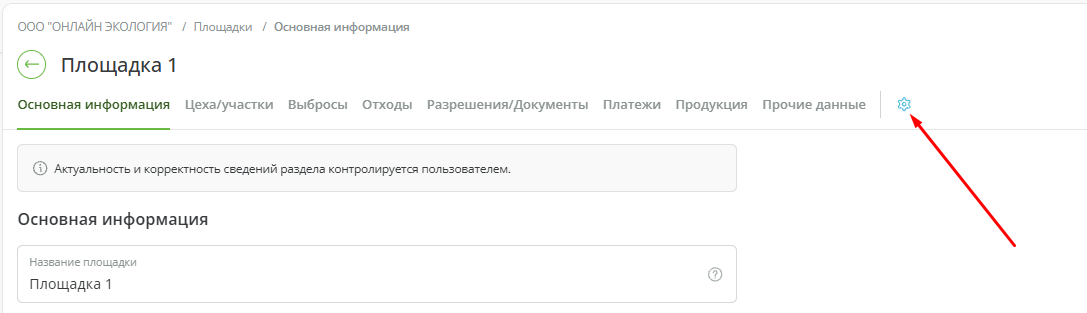
Настройки площадки
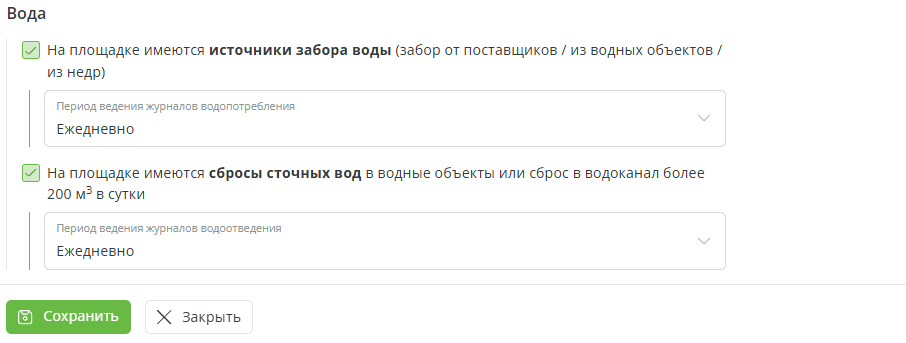
После настройки в площадке появится новый раздел "Сбросы". Перейдите в него и добавьте источники сброса вручную или с помощью импорта из ЛК РПН (при наличии ключей доступа и постановки объекта НВОС на учет).
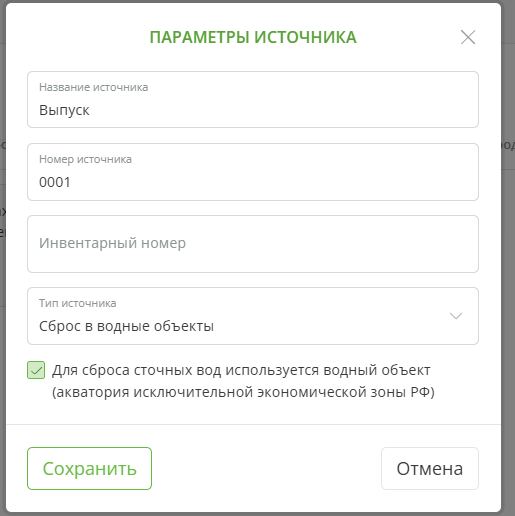
Модальное окно добавления источника сброса
Перейдите в добавленный источник, обязательно заполните данные во вкладке "Загрязняющие вещества".
Для корректного формирования отчетов: 2-ТП (водхоз) и Приложений по воде (Приказ №311) заполните вкладку "Решение / лицензия на сброс".
Вкладка "Очистные сооружения" и "Мониторинг" заполняется для формирования Отчета ПЭК. Если Вы сдаете данные отчет, заполните данные.
Переход в раздел
В меню слева перейдите в раздел «Учет водоотведения».
В верхней части страницы выберите:
-
год, за который необходимо внести сведения;
-
площадку организации;
-
источник водоотведения.
Для отдельных подразделов дополнительно может потребоваться выбор очистного сооружения или объекта мониторинга.
Работа с разделом
В разделе доступны следующие вкладки:
-
Журналы;
-
Учет качества стоков;
-
Учет эффективности ОС;
-
Мониторинг водного объекта;
-
Наблюдение водного объекта;
-
Водоохранные зоны.
Журналы
Во вкладке «Журналы» отображаются журналы водоотведения, созданные для выбранного года, площадки и источника.
Чтобы создать новый журнал, нажмите кнопку «Добавить журнал водоотведения». Заполните необходимые сведения в открывшейся форме и сохраните данные. Для добавления журнала со средствами измерения предварительно необходимо добавить данные о счетчиках в разделе "Расходомеры" в площадке.
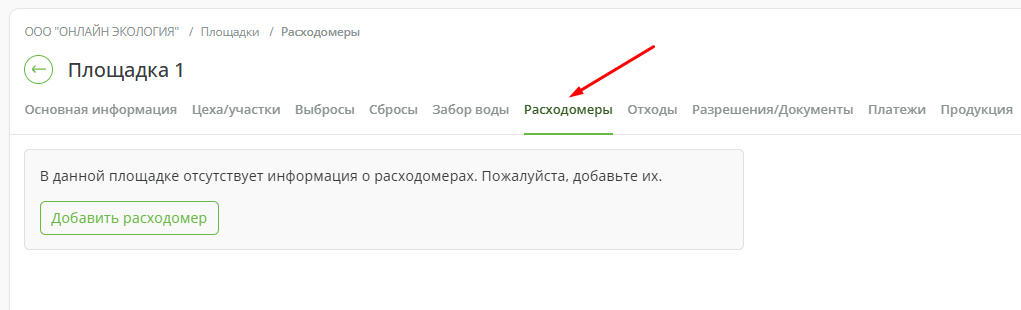
Раздел "Расходомеры"
Для работы с ранее созданным журналом выберите соответствующую запись в списке.
Интерфейс для занесения данных в журнал зависит от типа счетчика, а также от наличия средств измерения.
На главной вкладке "Журналы" дополнительно отображается сумма расхода воды по всем добавленным журналам, а также допустимый сброс, который заполняется во вкладке "Решение / лицензия на сброс" в источнике сброса в площадке.
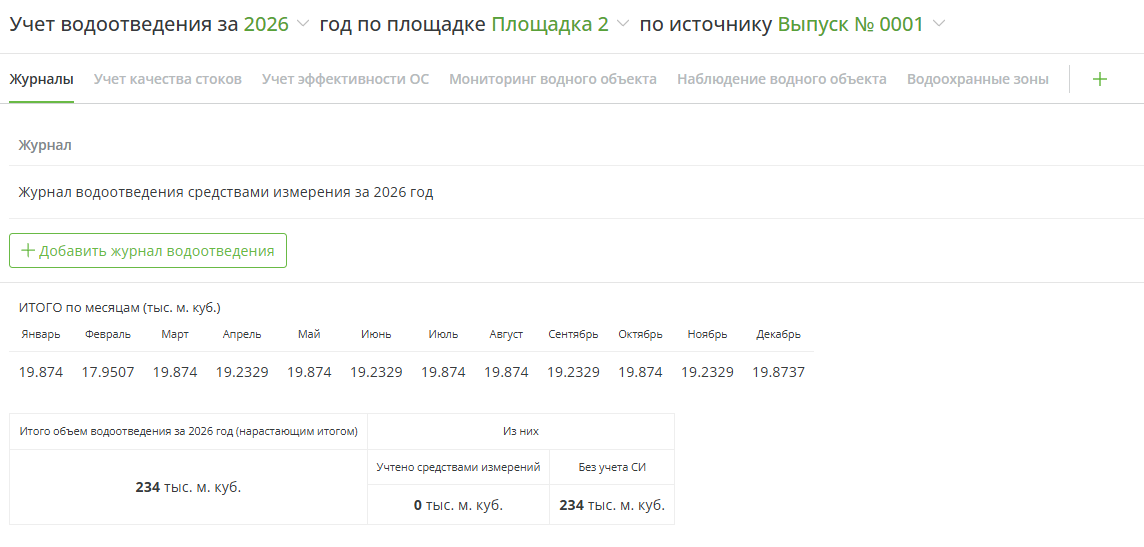
Учет качества стоков
Вкладка «Учет качества стоков» предназначена для внесения результатов контроля качества сточных вод по загрязняющим веществам.
Нажмите кнопку «Добавить дату отбора» и укажите дату, к которой относятся результаты лабораторного контроля.
После добавления даты внесите показатели по соответствующим загрязняющим веществам и нажмите кнопку «Сохранить».
Для переноса ранее внесенных данных используйте кнопку «Перенос даты отбора».
При необходимости можно воспользоваться кнопками «Переформировать» и «Пересчитать данные».
Если нормативы отображаются равными нулю или отличаются от значений, указанных в разрешительной документации, проверьте срок действия разрешения и выполните пересчет нормативов веществ.
Учет эффективности ОС
Вкладка «Учет эффективности ОС» используется для учета эффективности работы очистных сооружений.
Перед заполнением выберите необходимое очистное сооружение.
Если очистные сооружения для выбранного источника не добавлены, сначала необходимо внести их в разделе «Сбросы» площадки.
Нажмите кнопку «Добавить дату отбора». Для загрязняющих веществ укажите необходимые показатели.
В таблице отображаются, в частности:
-
загрязняющее вещество;
-
норматив, мг/дм³;
-
показатель до очистного сооружения, мг/дм³;
-
показатель после очистного сооружения, мг/дм³;
-
фактическая эффективность очистного сооружения, %.
После заполнения нажмите кнопку «Сохранить».
Для использования сведений, внесенных для другой даты отбора, предусмотрена функция «Перенос даты отбора».
Мониторинг водного объекта
Вкладка «Мониторинг водного объекта» предназначена для внесения результатов контроля состояния водного объекта.
Для работы с вкладкой у выбранного источника должен быть указан объект мониторинга.
Нажмите кнопку «Добавить дату отбора» и внесите результаты мониторинга.
Для загрязняющих веществ могут быть указаны:
-
загрязняющее вещество;
-
показатель качества, мг/дм³;
-
наименование показателя;
-
методика определения;
-
контрагент.
После внесения сведений нажмите кнопку «Сохранить».
Наблюдение водного объекта
Во вкладке «Наблюдение водного объекта» вносятся сведения о результатах проведения наблюдений за водными объектами и их морфометрическими особенностями.
Эти сведения используются для формирования формы 1 во ФГИС «Экомониторинг».
Нажмите кнопку «Добавить дату наблюдения» и заполните необходимые сведения.
В разделе могут указываться:
-
система координат;
-
координаты — широта;
-
координаты — долгота;
-
максимальная глубина, м;
-
минимальная глубина, м;
-
средняя глубина, м.
Для изменения ранее внесенных сведений нажмите на «Данные за [дата]», внесите необходимые изменения и сохраните их.
Водоохранные зоны
Во вкладке «Водоохранные зоны» указываются результаты проведения наблюдений за водоохранными зонами водных объектов.
Эти сведения используются для формирования формы 2 во ФГИС «Экомониторинг».
Нажмите кнопку «Добавить дату наблюдения» и заполните сведения о водоохранной зоне.
В разделе могут указываться:
-
система координат;
-
координаты — широта;
-
координаты — долгота;
-
описание местоположения;
-
режим использования;
-
виды деятельности;
-
реквизиты письма.
После заполнения сохраните внесенные сведения.
Изменение и удаление сведений
Для изменения ранее внесенных данных выберите соответствующую запись или дату и внесите необходимые корректировки. После изменения данных нажмите кнопку «Сохранить».
Для удаления даты отбора или даты наблюдения нажмите «Удалить» напротив соответствующей записи и подтвердите удаление в открывшемся окне.
Обратите внимание: состав доступных полей и подразделов зависит от выбранной площадки, источника водоотведения, добавленных очистных сооружений и объектов мониторинга.
Техническая поддержка - Онлайн Экология
Центр поддержки сервиса «Онлайн Экология»: ответы на вопросы, инструкции и полезные видео.
onlineecology.com