
Импорт источников выбросов из ПО Интеграл
Импорт источников выбросов из ПО «Интеграл»
Раздел предназначен для импорта данных инвентаризации источников выбросов из программы «Инвентаризация» ПО «Интеграл». Импорт выполняется из XML-файла, сформированного в программе «Интеграл», что позволяет быстро перенести данные в сервис Онлайн Экология без ручного ввода.
Важно!
Для импорта необходимо использовать XML-файл, сформированный программой «Инвентаризация» ПО «Интеграл». При необходимости воспользуйтесь фото-инструкцией по выгрузке файла из программы.
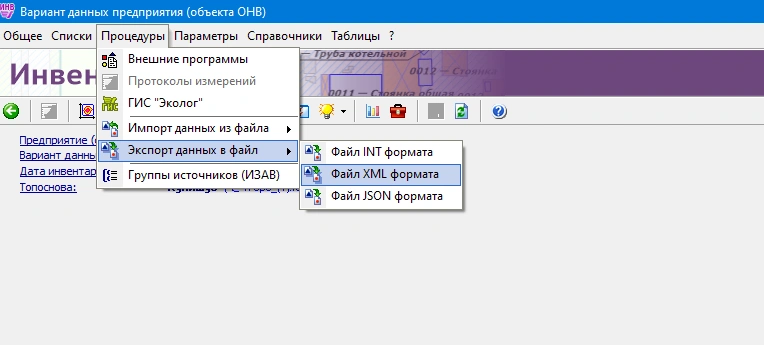
Шаг 1. Откройте раздел импорта
-
Перейдите в раздел "Импорт данных".
-
Откройте вкладку "Импорт данных из Интеграла".
Шаг 2. Выберите файл
-
Нажмите кнопку «Выбрать файл».
-
Укажите XML-файл, выгруженный из программы «Инвентаризация» ПО «Интеграл».

Шаг 3. Укажите дату начала действия инвентаризации
Заполните поле «Дата начала действия инвентаризации». Указанная дата будет использоваться при создании или обновлении сведений об инвентаризации.

Шаг 4. Выберите режим импорта
Укажите один из доступных режимов:
-
Дополнить список источников и ЗВ — добавляет новые источники и загрязняющие вещества, не изменяя существующие данные.
-
Перезаписать ЗВ источников — обновляет сведения о загрязняющих веществах существующих источников выбросов.
-
Перезаписать список источников — полностью заменяет существующий список источников выбросов данными из XML-файла.
Шаг 5. Выберите место импорта
-
Укажите площадку, для которой необходимо выполнить импорт.
-
Выберите инвентаризацию, в которую будут загружены данные.
-
При необходимости нажмите «Добавить площадку», чтобы импортировать данные сразу в несколько площадок.
Шаг 6. Дополнительные настройки
При необходимости установите флажок «Автоматически установить признак для выработки тепловой энергии». В этом случае Сервис автоматически отметит соответствующие источники выбросов, используемые для производства тепловой энергии.
Шаг 7. Выполните импорт
-
Проверьте правильность выбранных параметров.
-
Нажмите кнопку «Импортировать».
-
Дождитесь завершения обработки XML-файла.
Результат импорта
После успешного импорта сведения об источниках выбросов будут автоматически добавлены в выбранную инвентаризацию для указанной площадки и станут доступны для дальнейшей работы в Сервисе.